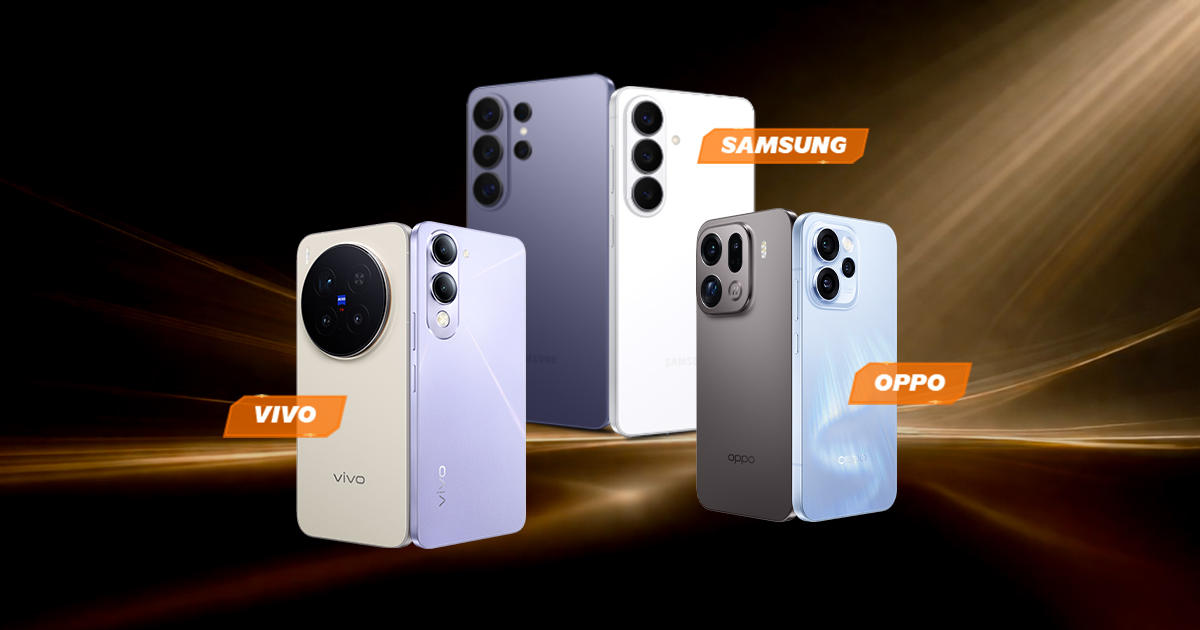
{{deviceBrand}}
{{deviceModel}}

{{submittedDetailsLabel}}
- {{interestedInLabel}}
- {{data.find(item => item.fieldName === 'IM_INTERESTED_IN' ).fieldValue}}
- {{salutationLabel}}
- {{data.find(item => item.fieldName === 'SALUTATION' ).fieldValue}}
- {{fullNameLabel}}
- {{data.find(item => item.fieldName === 'NAME' ).fieldValue}}
- {{idTypeLabel}}
- {{data.find(item => item.fieldName === 'ID_TYPE' ).fieldValue}}
- {{idNumberLabel}}
- {{data.find(item => item.fieldName === 'ID_NO' ).fieldValue}}
- {{mobileNumberLabel}}
- {{data.find(item => item.fieldName === 'PHONE_NO' ).fieldValue}}
- {{emailAddressLabel}}
- {{data.find(item => item.fieldName === 'EMAIL' ).fieldValue}}
- {{adresssLineLabel}}
- {{data.find(item => item.fieldName === 'ADDRESS_LINE' ).fieldValue}}
- {{postcodeLabel}}
- {{data.find(item => item.fieldName === 'POSTCODE' ).fieldValue}}
- {{stateLabel}}
- {{data.find(item => item.fieldName === 'STATE' ).fieldValue}}
- {{cityLabel}}
- {{data.find(item => item.fieldName === 'CITY' ).fieldValue}}
{{yourSelectedPlanLabel}}
- {{broadbandPlanLabel}}
- {{data.find(item => item.fieldName === 'BROADBAND_PLAN' )?.fieldValue}}
- {{selectedPostpaidOptionPlanLabel}}
- {{selectedPostpaidOptionPlan}}
- {{monthlyFeeLabel}}
- {{data.find(item => item.fieldName === 'MONTHLY_FEE' )?.fieldValue}}
{{personalDetailsFormLabel}}
- {{salutationLabel}}
- {{data.find(item => item.fieldName === 'SALUTATION' )?.fieldValue}}
- {{fullNameLabel}}
- {{data.find(item => item.fieldName === 'NAME' )?.fieldValue}}
- {{idTypeLabel}}
- {{data.find(item => item.fieldName === 'ID_TYPE' )?.fieldValue}}
- {{idNumberLabel}}
- {{data.find(item => item.fieldName === 'ID_NO' )?.fieldValue}}
- {{mobileNumberLabel}}
- {{data.find(item => item.fieldName === 'PHONE_NO' )?.fieldValue}}
- {{emailAddressLabel}}
- {{data.find(item => item.fieldName === 'EMAIL' )?.fieldValue}}
{{installationAddressFormLabel}}
- {{installationBuildingNameLabel}}
- {{data.find(item => item.fieldName === 'INSTALLATION_BUILDING_NAME' )?.fieldValue}}
- {{installationUnitBlockLabel}}
- {{data.find(item => item.fieldName === 'INSTALLATION_BLOCK_NUMBER' )?.fieldValue}}
- {{installationUnitNumberLabel}}
- {{data.find(item => item.fieldName === 'INSTALLATION_UNIT_NUMBER' )?.fieldValue}}
- {{installationAddressLineLabel}}
- {{data.find(item => item.fieldName === 'INSTALLATION_ADDRESS_LINE' )?.fieldValue}}
- {{installationPostcodeLabel}}
- {{data.find(item => item.fieldName === 'INSTALLATION_POSTCODE' )?.fieldValue}}
- {{installationStateLabel}}
- {{data.find(item => item.fieldName === 'INSTALLATION_STATE' )?.fieldValue}}
- {{installationCityLabel}}
- {{data.find(item => item.fieldName === 'INSTALLATION_CITY' )?.fieldValue}}
- {{installationServiceProviderLabel}}
- {{data.find(item => item.fieldName === 'SERVICE_PROVIDER' )?.fieldValue}}
{{registrationAddressFormLabel}}
- {{registrationBuildingNameLabel}}
- {{data.find(item => item.fieldName === 'REGISTRATION_BUILDING_NAME' )?.fieldValue}}
- {{registrationUnitBlockLabel}}
- {{data.find(item => item.fieldName === 'REGISTRATION_BLOCK_NUMBER' )?.fieldValue}}
- {{registrationUnitNumberLabel}}
- {{data.find(item => item.fieldName === 'REGISTRATION_UNIT_NUMBER' )?.fieldValue}}
- {{registrationAddressLineLabel}}
- {{data.find(item => item.fieldName === 'REGISTRATION_ADDRESS_LINE' )?.fieldValue}}
- {{registrationPostcodeLabel}}
- {{data.find(item => item.fieldName === 'REGISTRATION_POSTCODE' )?.fieldValue}}
- {{registrationStateLabel}}
- {{data.find(item => item.fieldName === 'REGISTRATION_STATE' )?.fieldValue}}
- {{registrationCityLabel}}
- {{data.find(item => item.fieldName === 'REGISTRATION_CITY' )?.fieldValue}}
- {{registrationServiceProviderLabel}}
- {{data.find(item => item.fieldName === 'SERVICE_PROVIDER' )?.fieldValue}}
Cara Baru Untuk U Berhubung
eSIM ialah SIM tertanam yang dibina sebagai cip kecil di dalam peranti anda. Dengan eSIM, anda tidak lagi memerlukan kad SIM fizikal untuk menggunakan data atau membuat panggilan. Hanya imbas kod QR dan aktifkan eSIM anda untuk berhubung dengan rangkaian U Mobile kami.
Tukar Antara Talian Dengan Lancar
Fleksibiliti Dua SIM, Satu Peranti
Pengaktifan Lebih Mudah
Beberapa Cara Untuk Mendapatkan eSIM
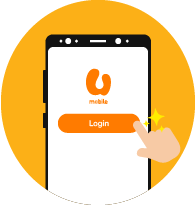
Step 2
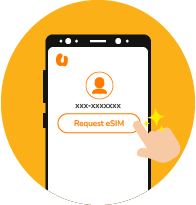
Open the MyUMobile App and sign into your account. Navigate to Settings and tap on the "Request eSIM" option.
Step 3
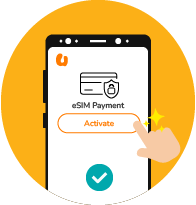
Proceed with the verification process and complete the eSIM activation payment.
Step 4
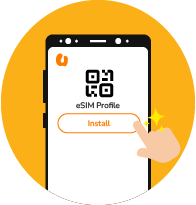
Once payment is confirmed, you may get your eSIM QR code from App Settings or via email to complete activation.
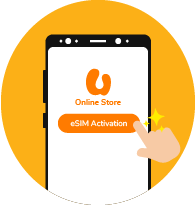
Step 2
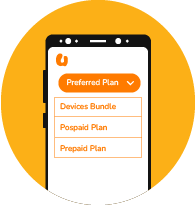
Select your preferred plan (Device Bundle, Plan Purchase or Switch to U) to get your new eSIM.
Step 3
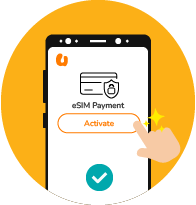
Proceed with the verification process and complete the eSIM activation payment.
Step 4
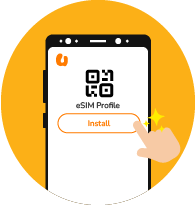
Once the payment is confirmed, you will receive an eSIM QR code via email.
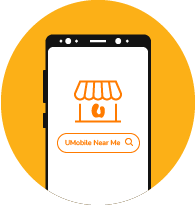
Step 2
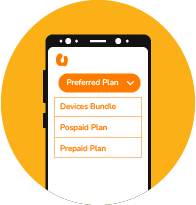
Select your preferred plan option, whether it's a device bundle with a plan, a postpaid plan, or a prepaid plan.
Step 3
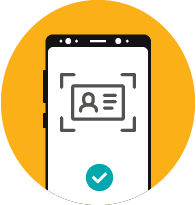
Bring your valid ID and complete the verification and payment process at the counter.
Step 4
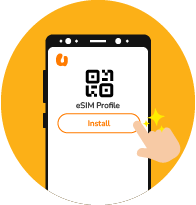
Once your payment is confirmed, you will receive an eSIM QR code via email.
Panduan Berhubung dengan eSIM
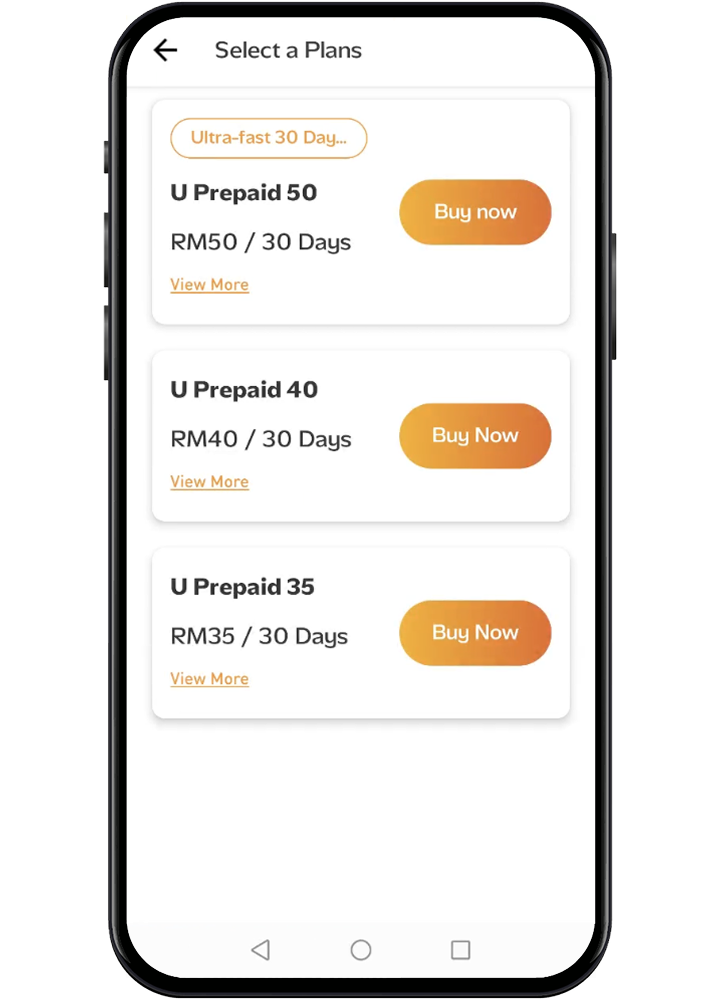
Langkah 1
Dapatkan Talian Baru & Pilih Pelan Anda
Pilih pelan pilihan anda dan mula perjalanan anda dengan talian U Mobile baharu. Anda akan dibimbing melalui proses eKYC yang ringkas,dengan menggunakan NRIC atau pasport dan pengecaman wajah.
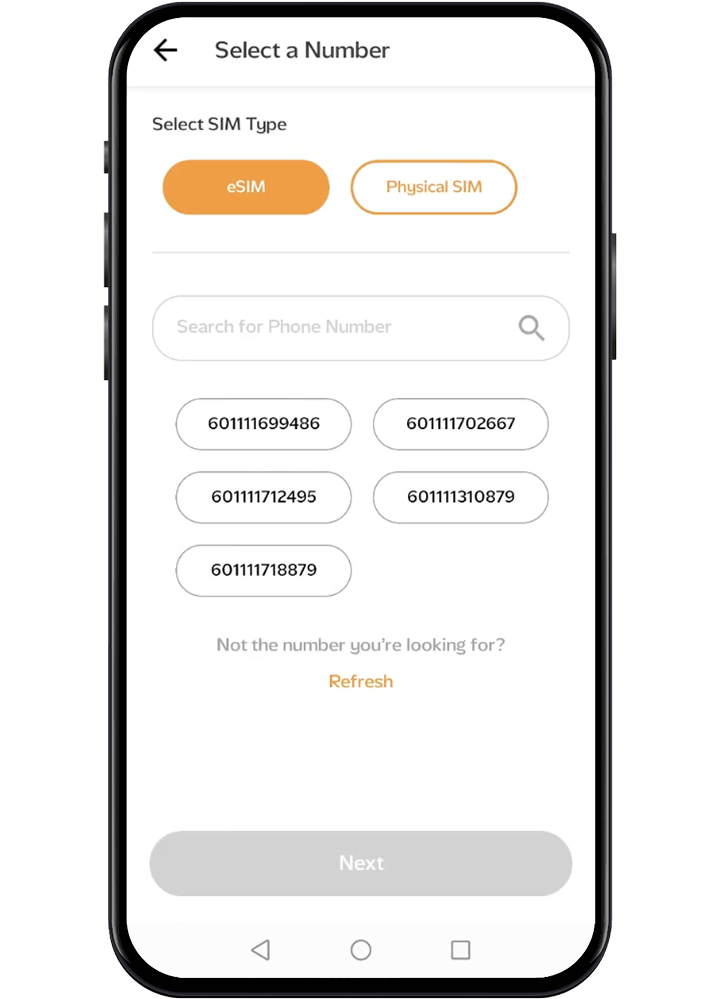
Langkah 2
Pilih Nombor & eSIM Anda
Pilih nombor anda dan pilih eSIM sebagai jenis SIM untuk pengaktifan yang pantas dan mudah.
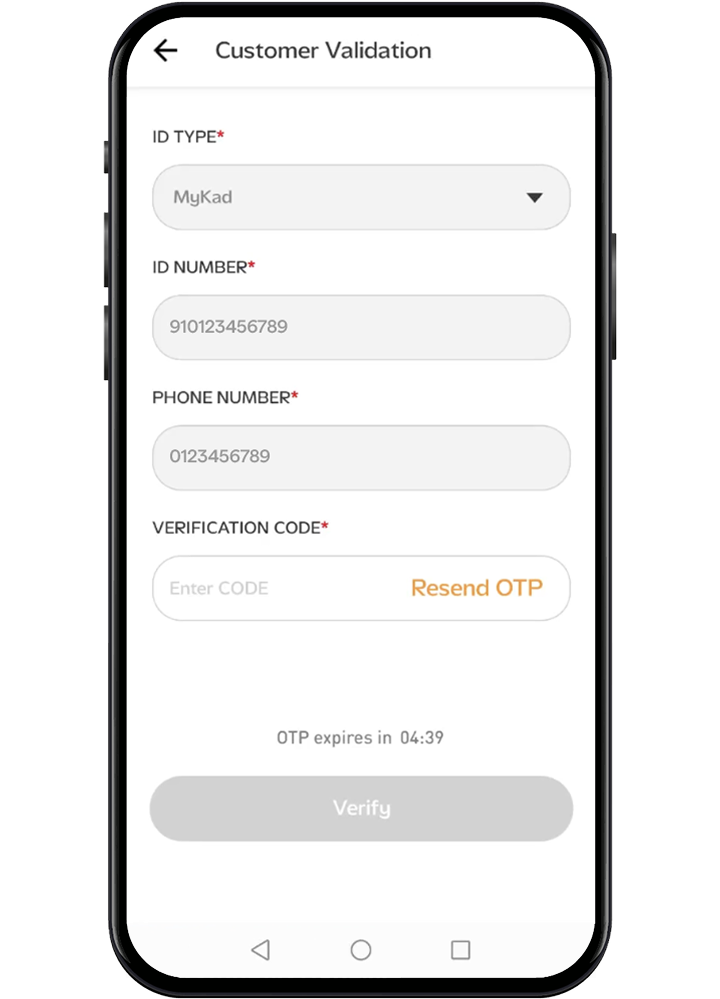
Langkah 3
Masukkan Maklumat & Sahkan
Isi maklumat pendaftaran dan sahkan emel anda dengan Kata OTP untuk memastikan keselamatan.
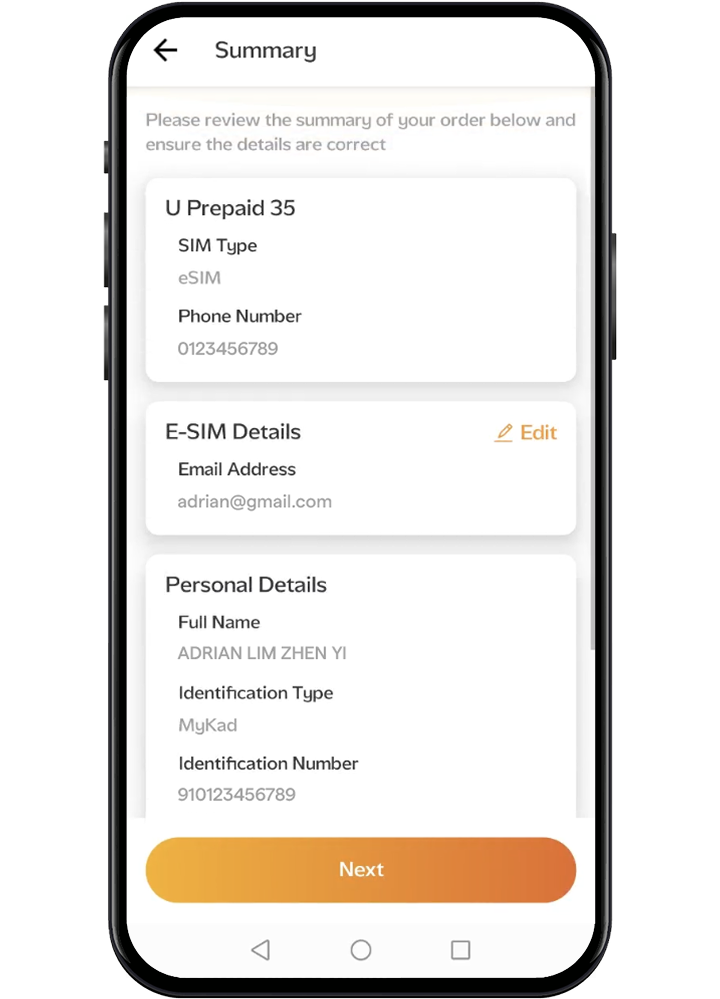
Langkah 4
Semak Maklumat Anda
Semak maklumat yang telah dimasukkan untuk pastikan semuanya betul. Kemudian, tekan sahkan untuk meneruskan pesanan anda.
Langkah 5
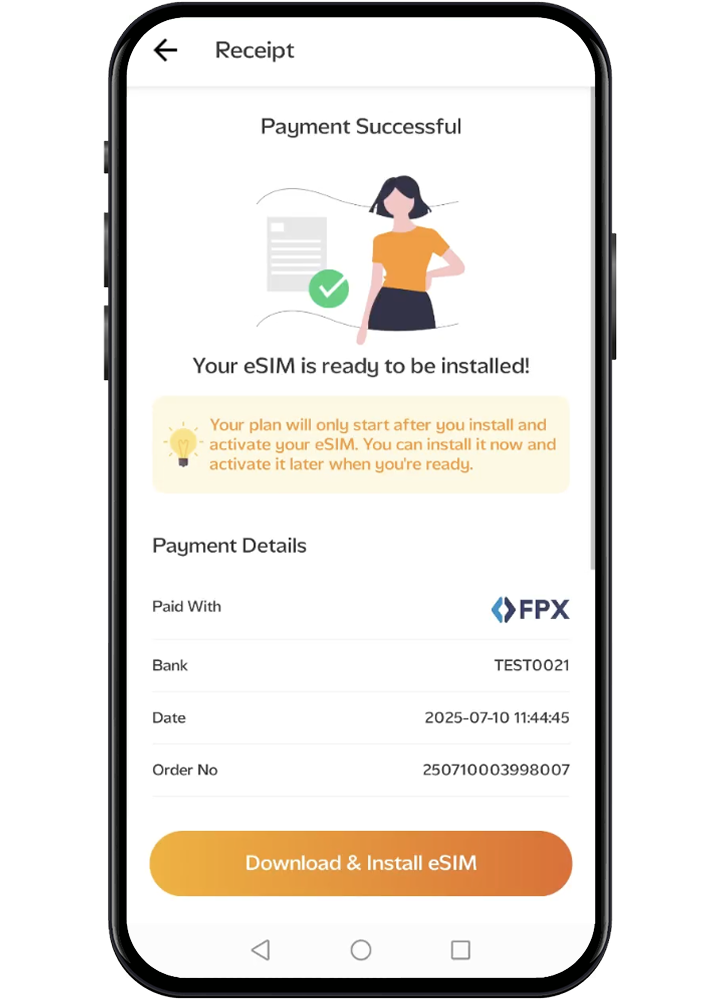
Aktifkan eSIM Anda Serta-Merta
Muat turun eSIM anda terus dari halaman pengesahan atau dapatkan semula kod QR anda bila-bila masa dari emel atau tetapan MyUMobile App.
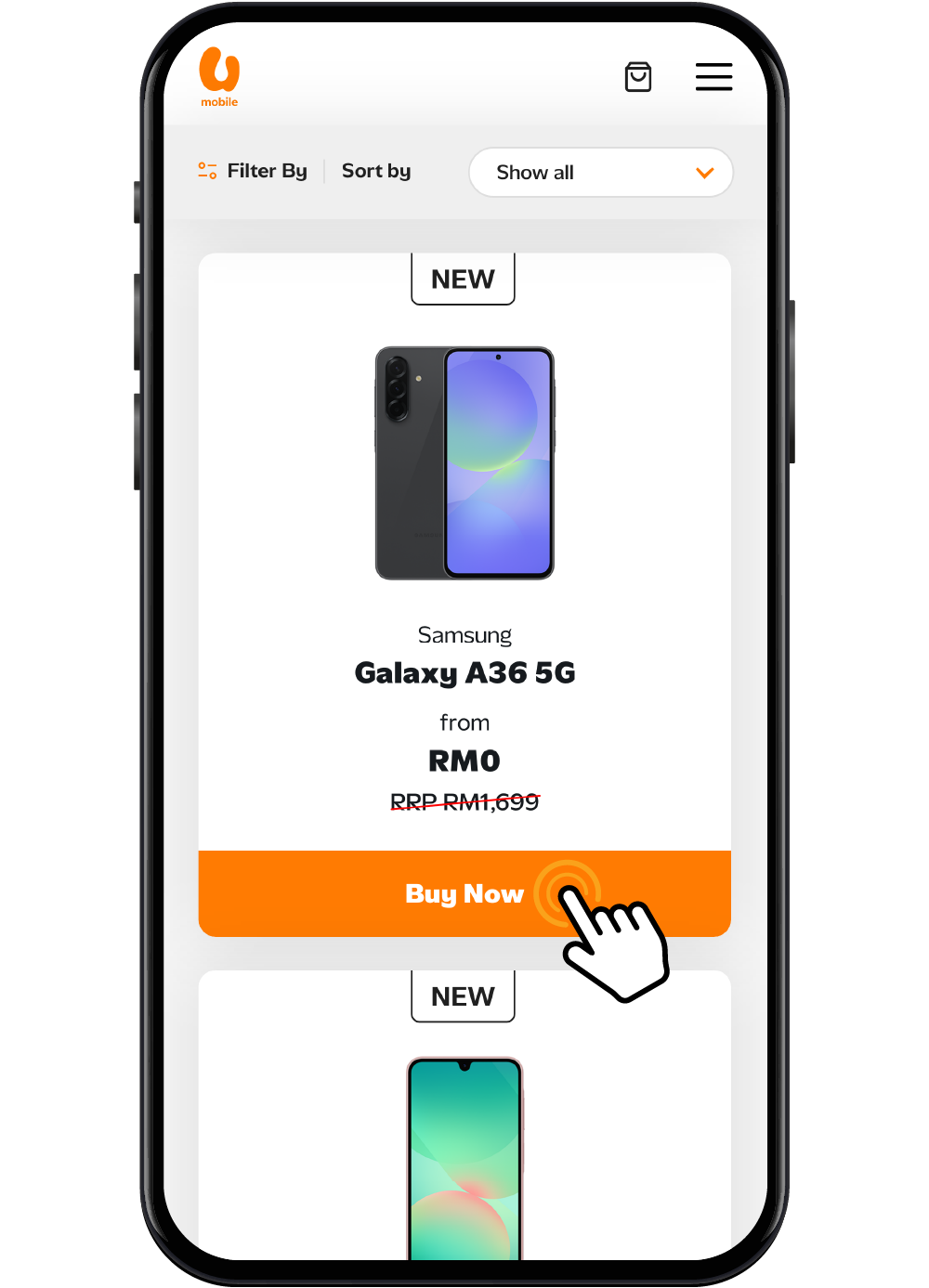
Langkah 1
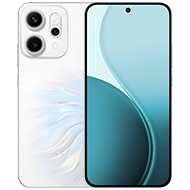
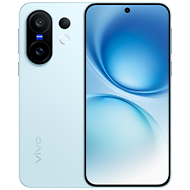
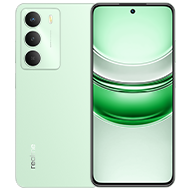
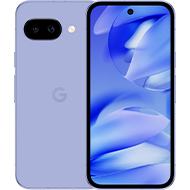
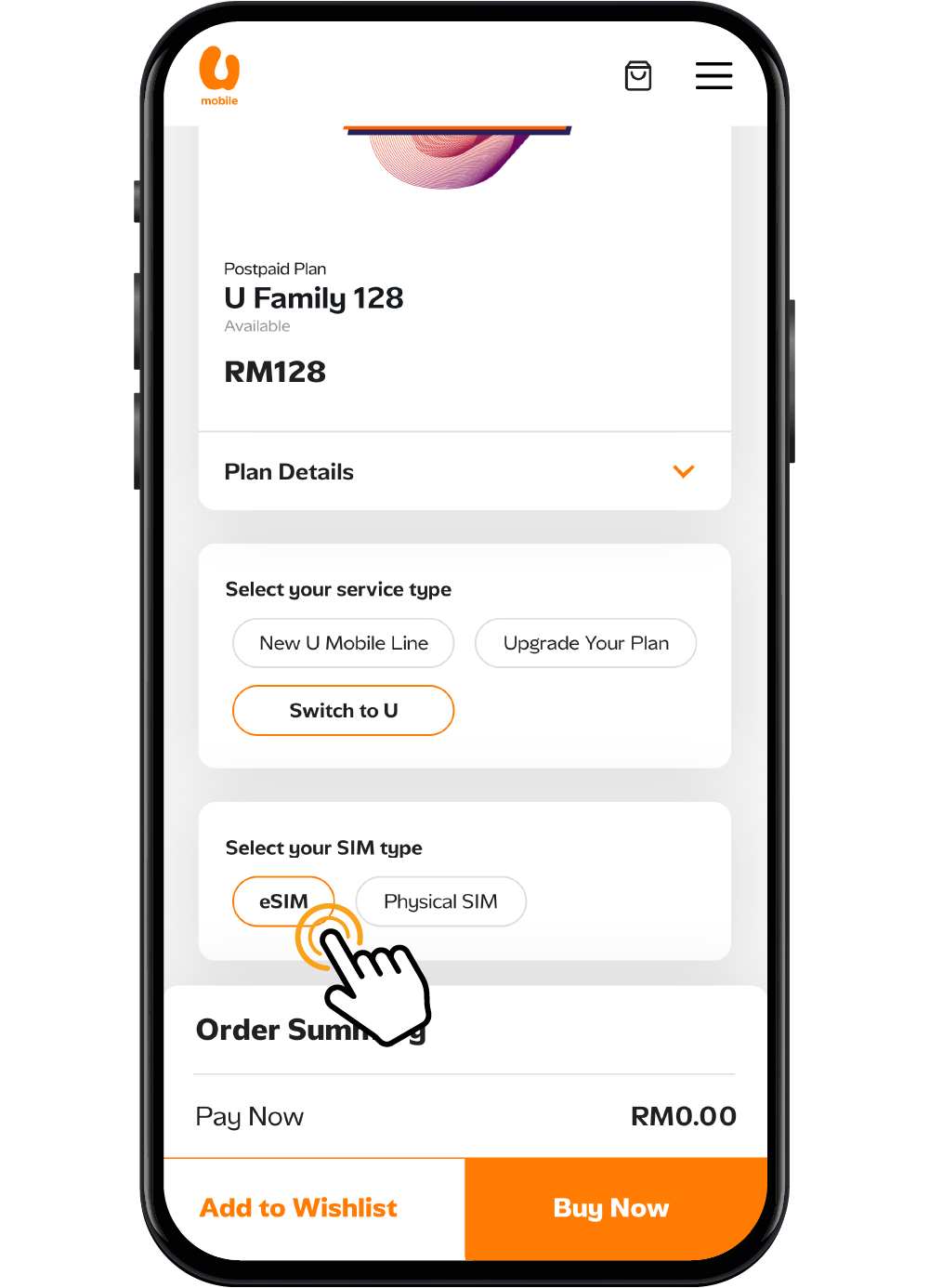
Pilih peranti yang menyokong eSIM yang anda inginkan di sini.
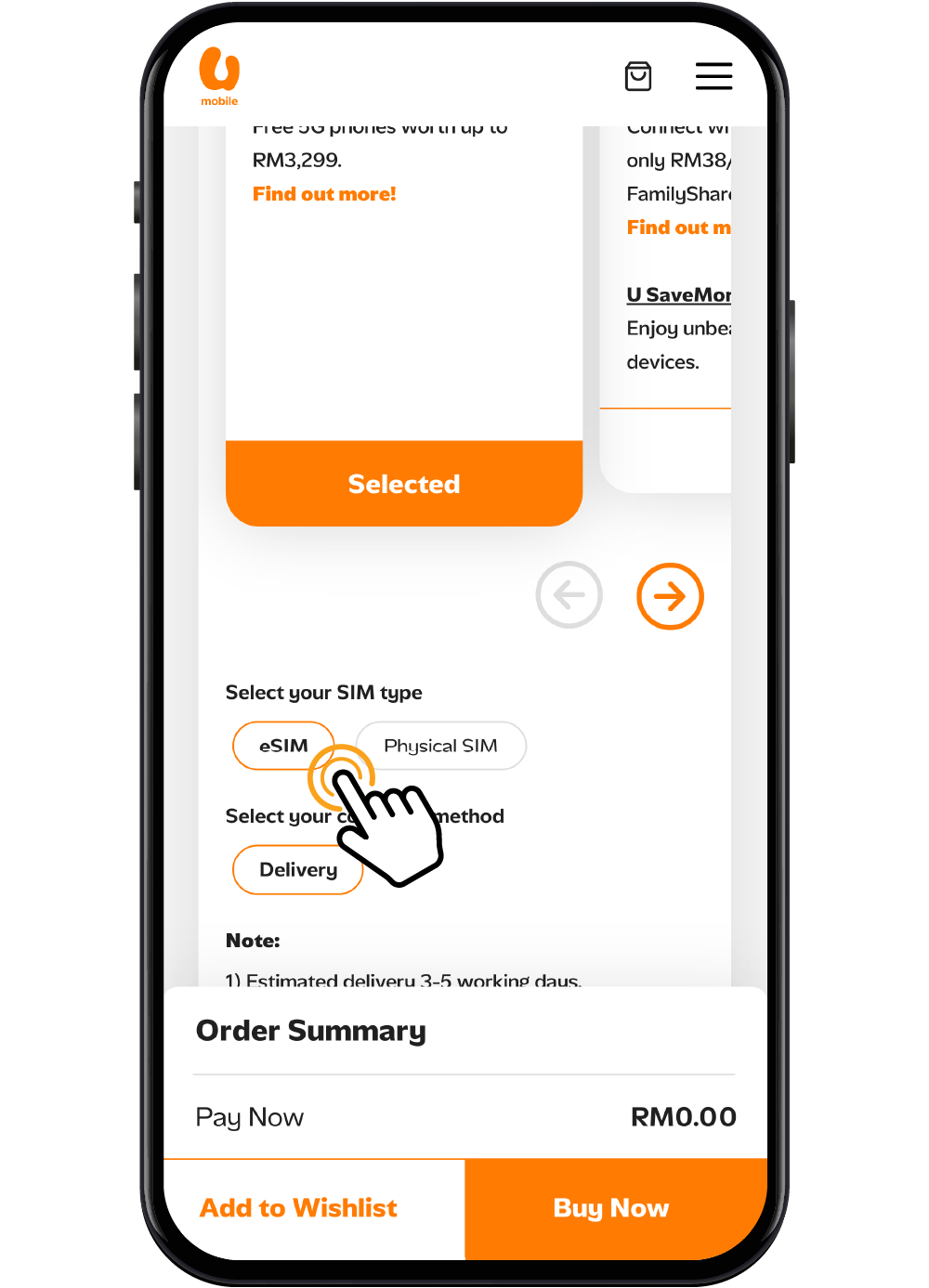
Langkah 2
Pilih eSIM sebagai SIM pilihan anda.
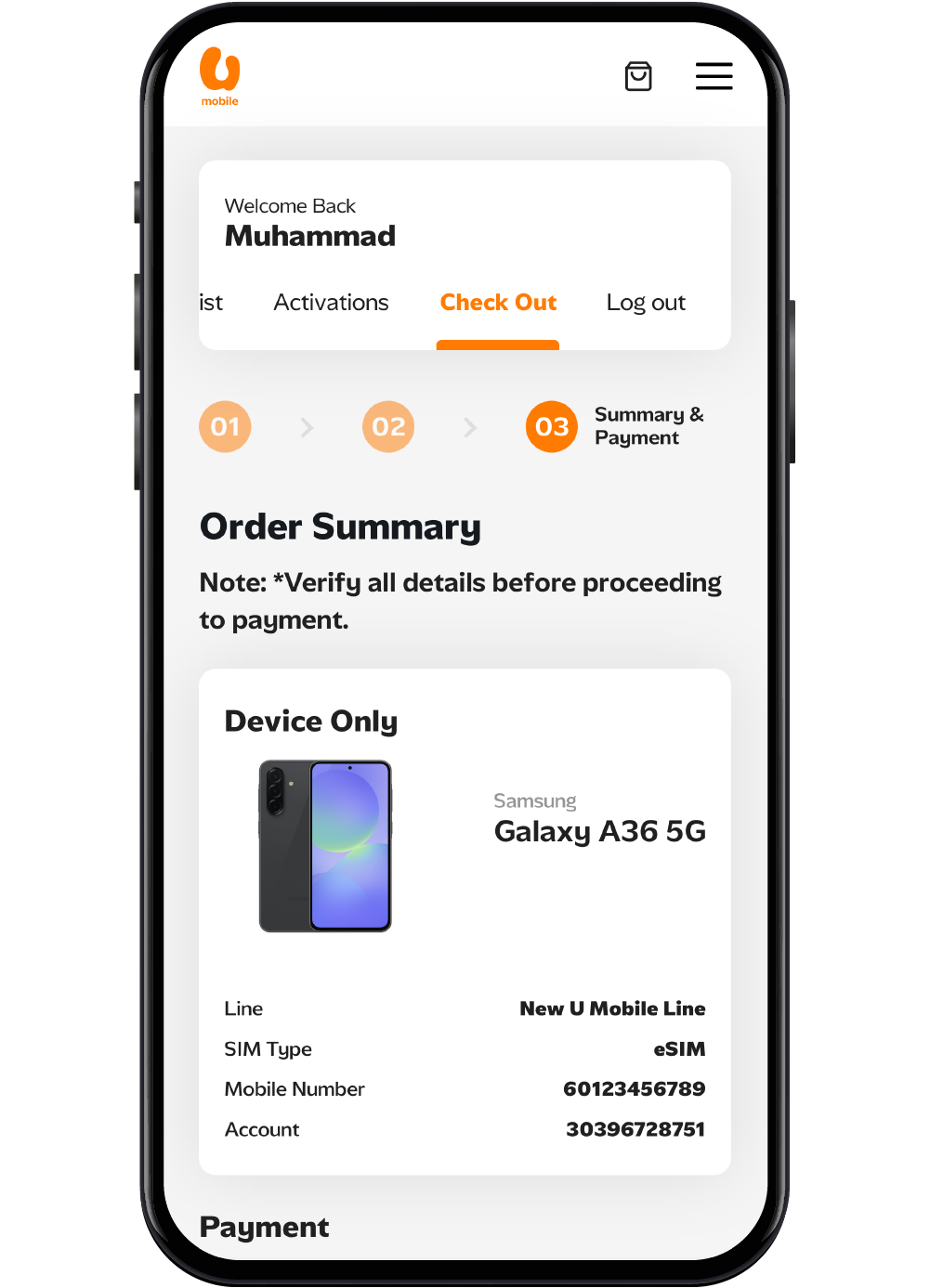
Langkah 3
Lengkapkan proses pembayaran dan anda akan menerima Kod Pengaktifan eSIM.
Tekan Aktifkan Kod eSIM untuk mempelajari bagaimana untuk mengaktifkan eSIM baru anda.
Langkah 1
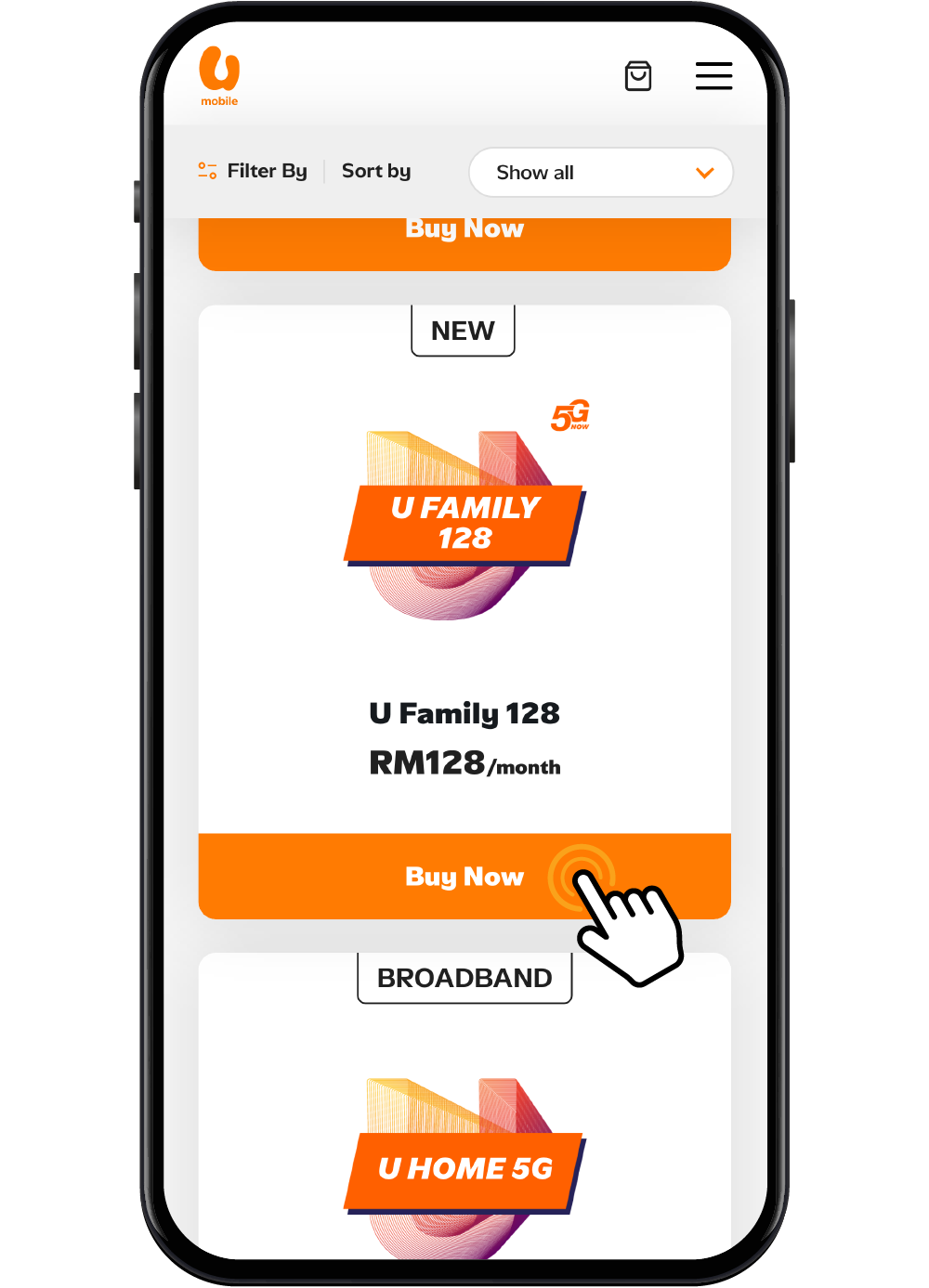
Lawati Stor U Mobile Dalam Talian dan pilih pelan Pascabayar atau pelan Prabayar yang anda mahu.
Langkah 2
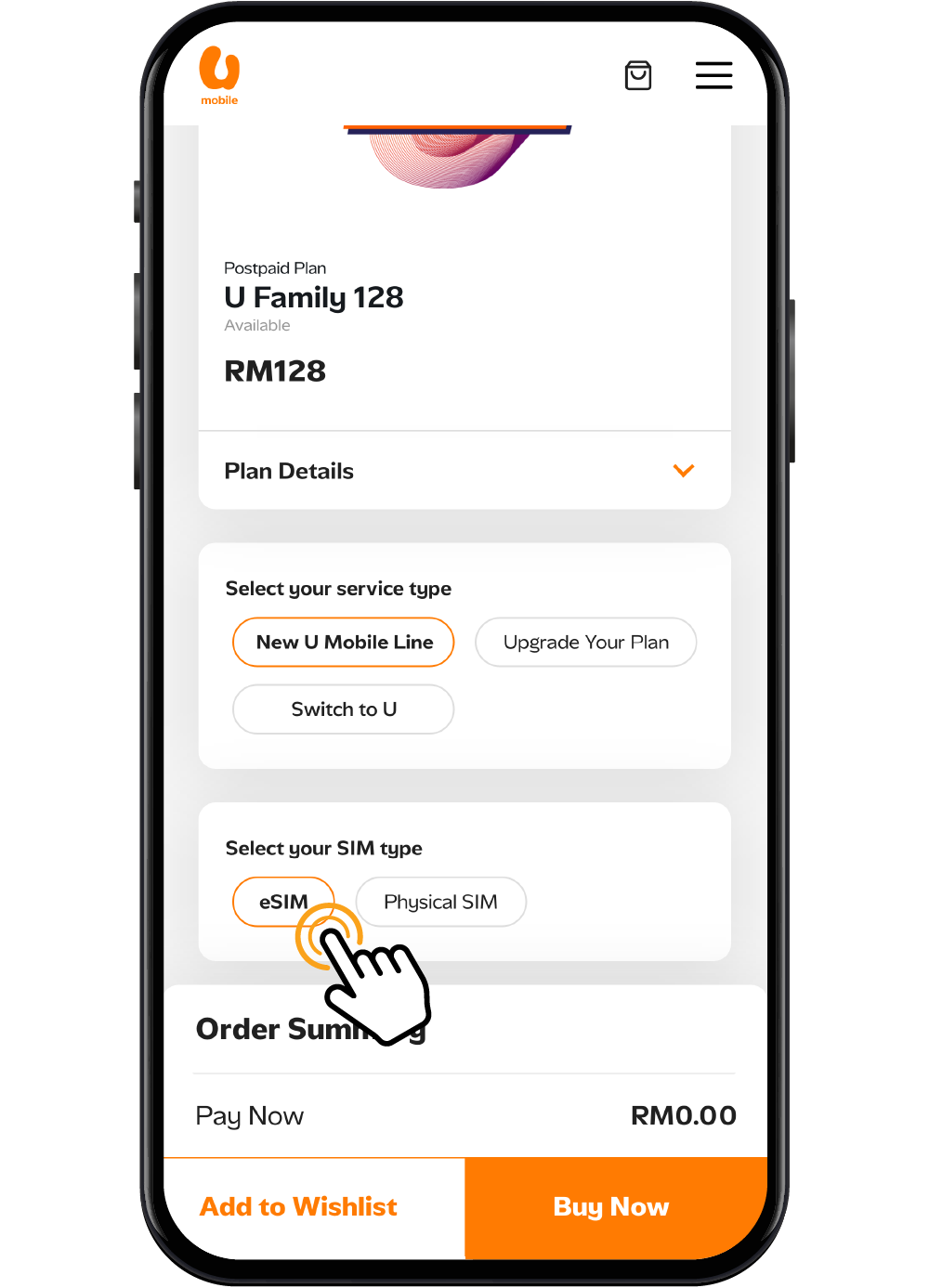
Pilih eSIM sebagai SIM pilihan anda
Langkah 3
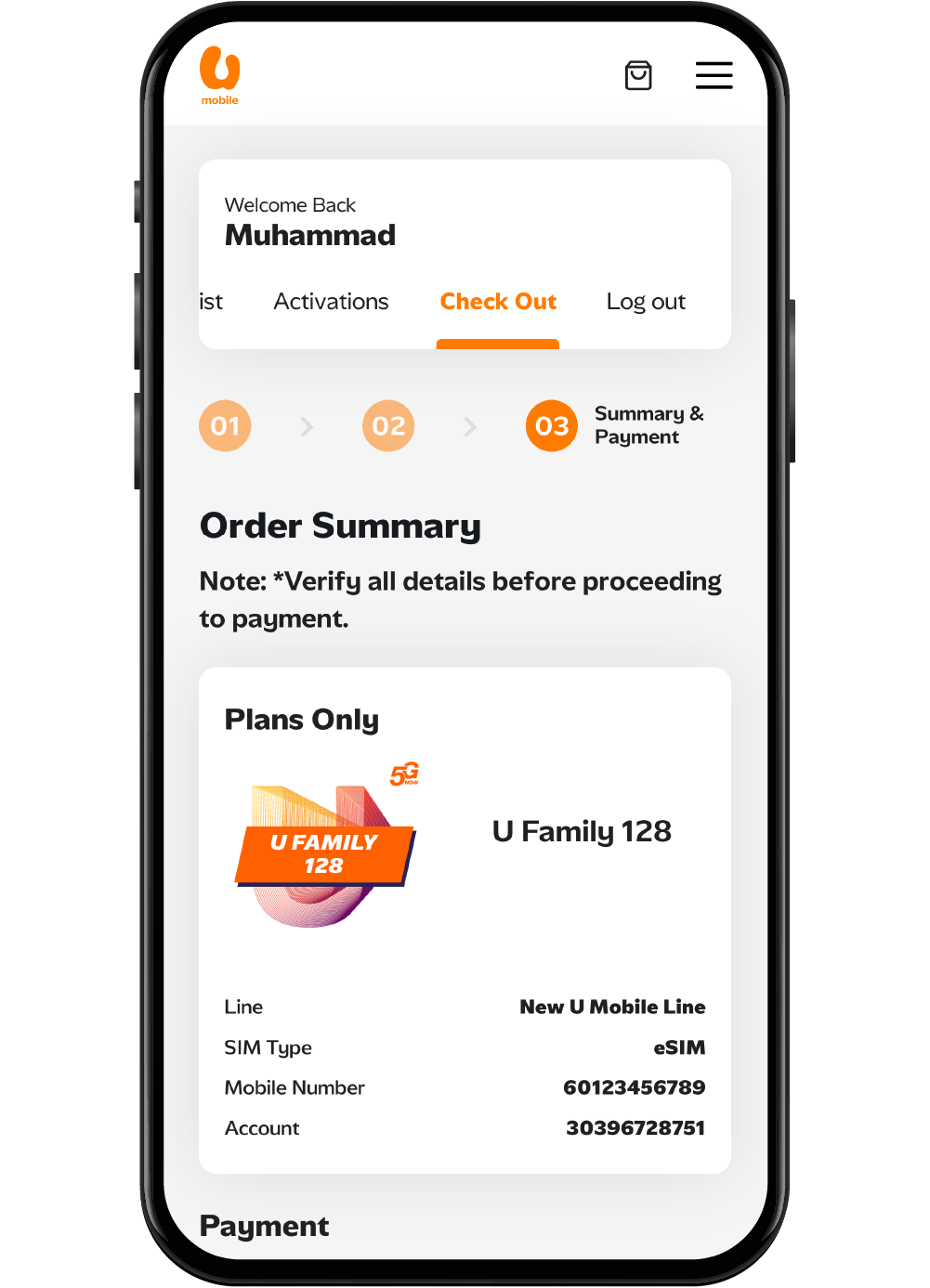
Lengkapkan proses pembayaran dan anda akan menerima Kod Pengaktifan eSIM melalui e-mel.
Langkah 1
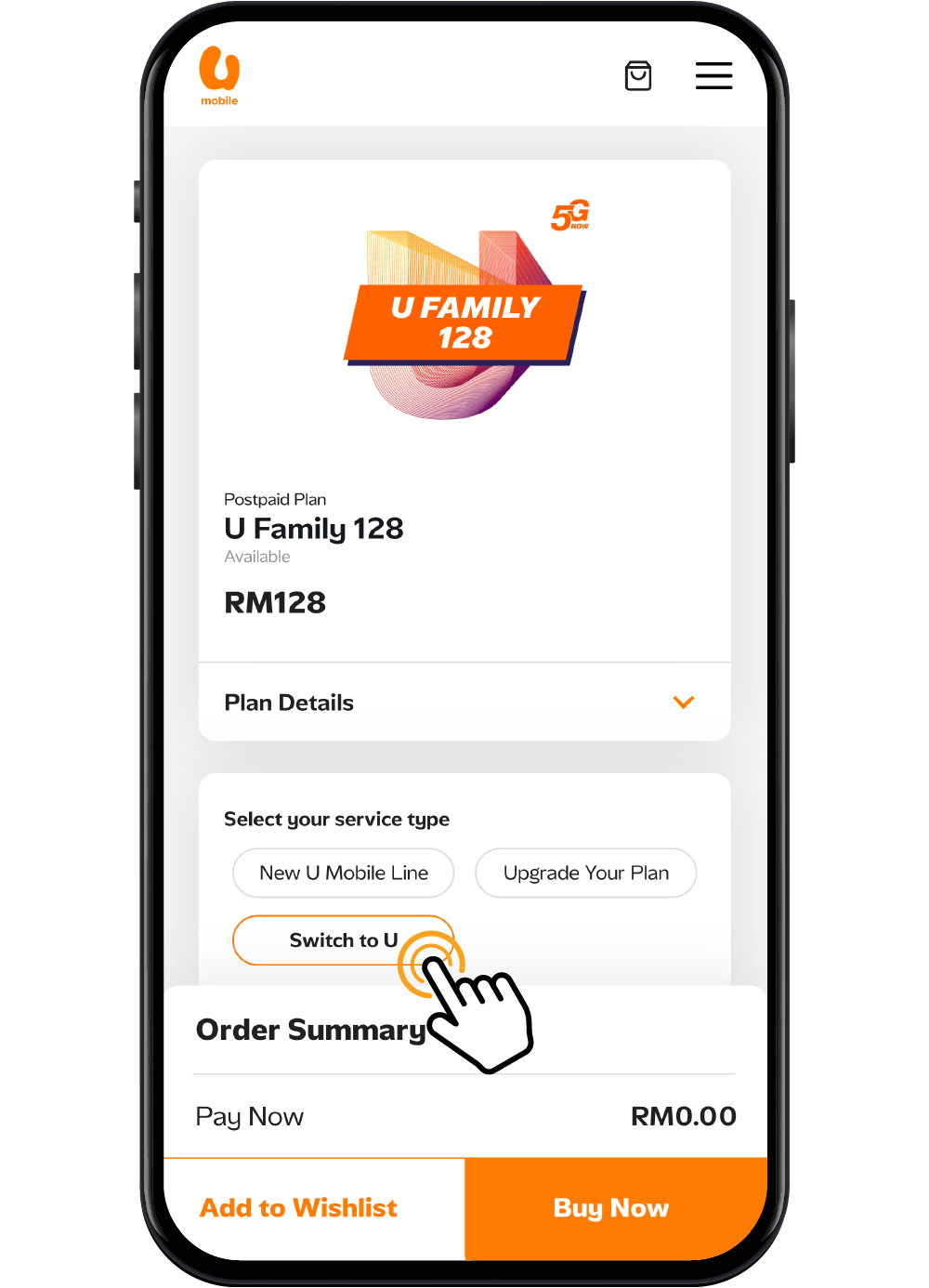
Layari Stor Online kami dan pilih produk yang anda inginkan. Pilih Switch To U untuk memulakan proses port-in.
Langkah 2
Pilih eSIM sebagai jenis SIM pilihan anda.
Langkah 3
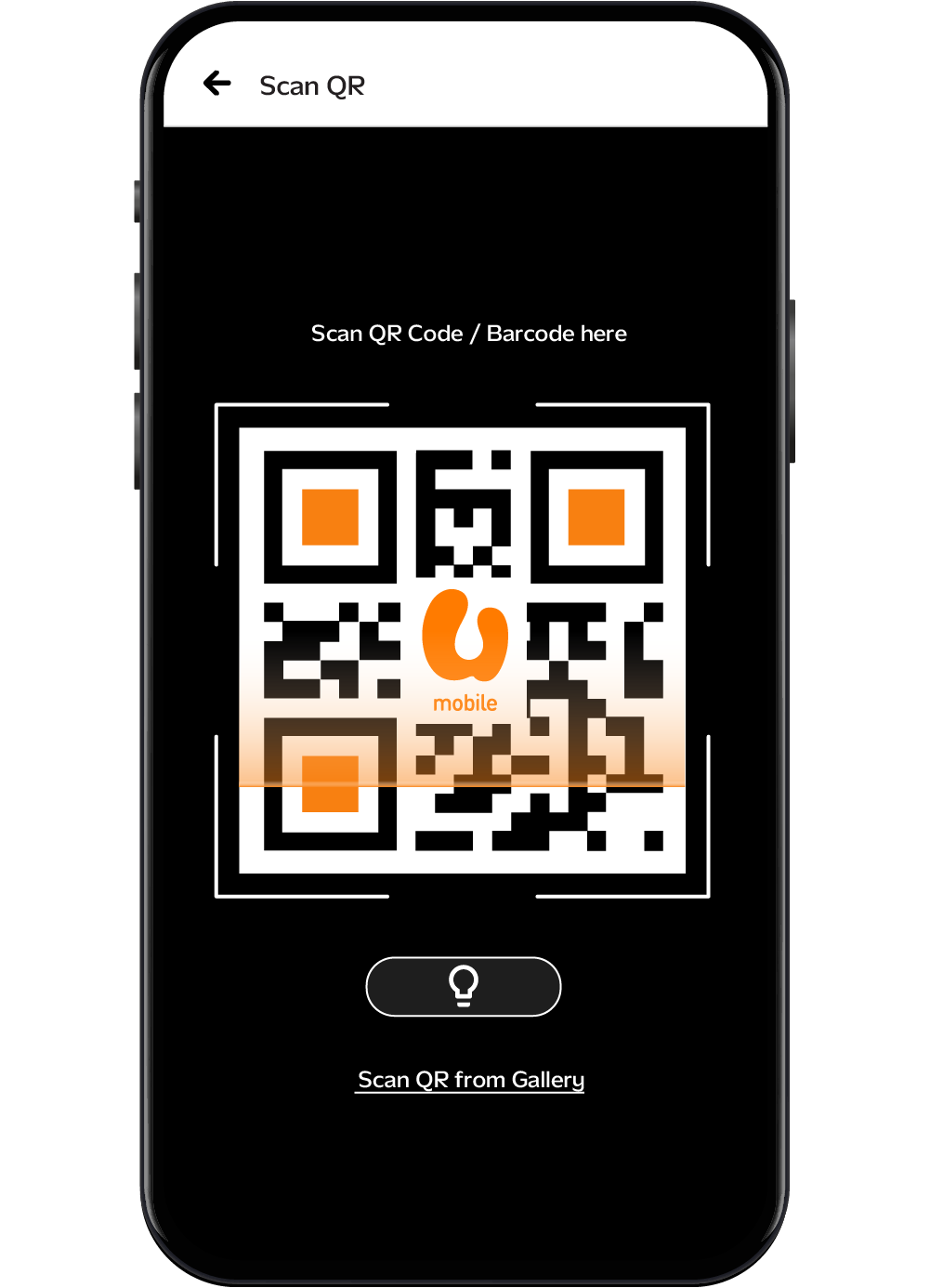
Anda akan menerima Kod QR eSIM melalui e-mel anda atau MyUMobile App. Imbas Kod QR tersebut untuk mengaktifkan eSIM anda dan melengkapkan proses pemindahan nombor.
Aktifkan eSIM Anda
Langkah 1
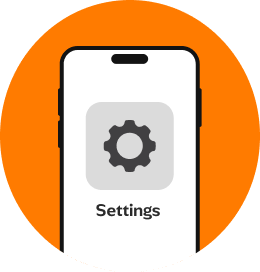
Sambung ke rangkaian WiFi dan pergi ke Tetapan iPhone anda.
Langkah 2
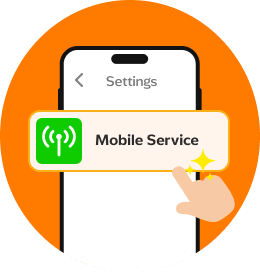
Tekan Servis Mudah Alih.
Langkah 3
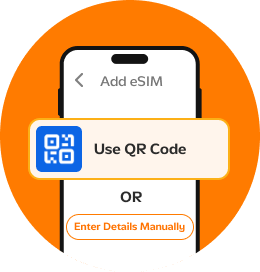
Ketik pada Add eSIM dan pilih untuk Use QR Code atau Enter Details Manually jika tersedia.
Langkah 4
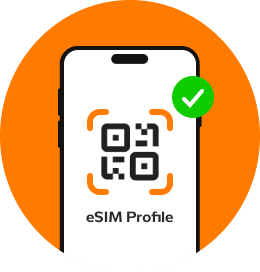
Imbas kod QR unik atau ikut arahan di skrin untuk memasang profil eSIM anda. Dan anda sudah bersedia.
Langkah 1
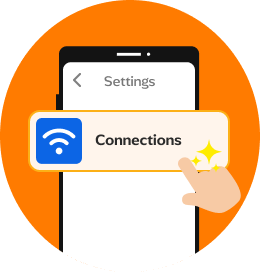
Pergi ke Tetapan dan tekan Sambungan.
Langkah 2
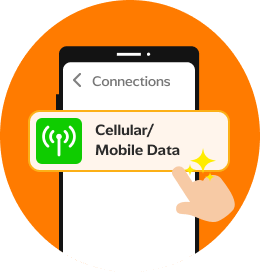
Tekan Data Mudah Alih.
Langkah 3
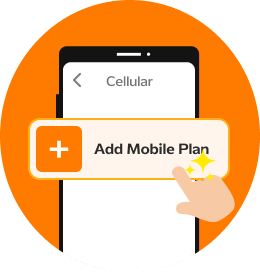
Pilih Tambah Pelan Mudah Alih.
Langkah 4
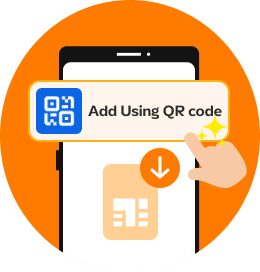
Jika tiada pelan dikesan, ketik Add Using QR Code atau cari pilihan Download eSIM mengikut arahan pada peranti anda.
Langkah 5
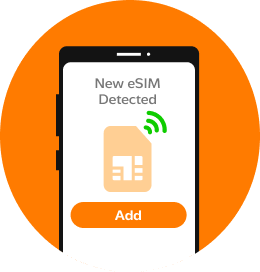
Setelah pelan dikenalpasti, tekan Tambah untuk muat turun dan masukkan pelan.
Langkah 6
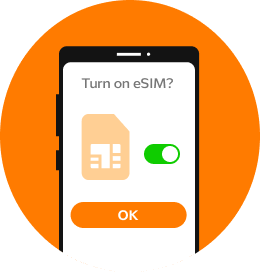
Pilih OK untuk aktifkan pelan.
Langkah 7
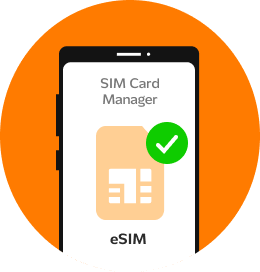
Setelah persiapan dan pengaktifan selesai, eSIM anda akan muncul di Pengurusan Kad SIM.
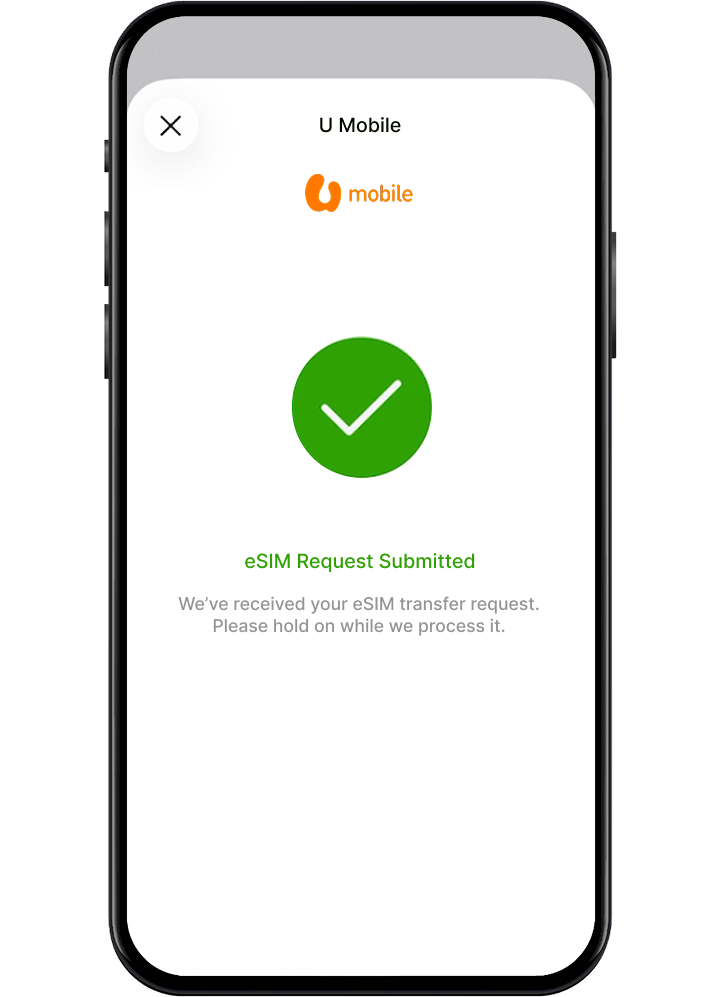
Pindahkan nombor anda secara terus menggunakan Pemindahan eSIM
Jika peranti anda menyokong Pemindahan eSIM, anda boleh memindahkan pelan mudah alih anda secara terus daripada peranti anda.
Sebelum anda bermula, pastikan:

Kedua-dua peranti berdekatan dengan Wi-Fi atau data mudah alih dihidupkan

Bluetooth dihidupkan

Peranti lama anda dibuka kuncinya
dengan kod laluan peranti

Kedua-dua peranti menyokong eSIM
Untuk memindahkan eSIM anda:
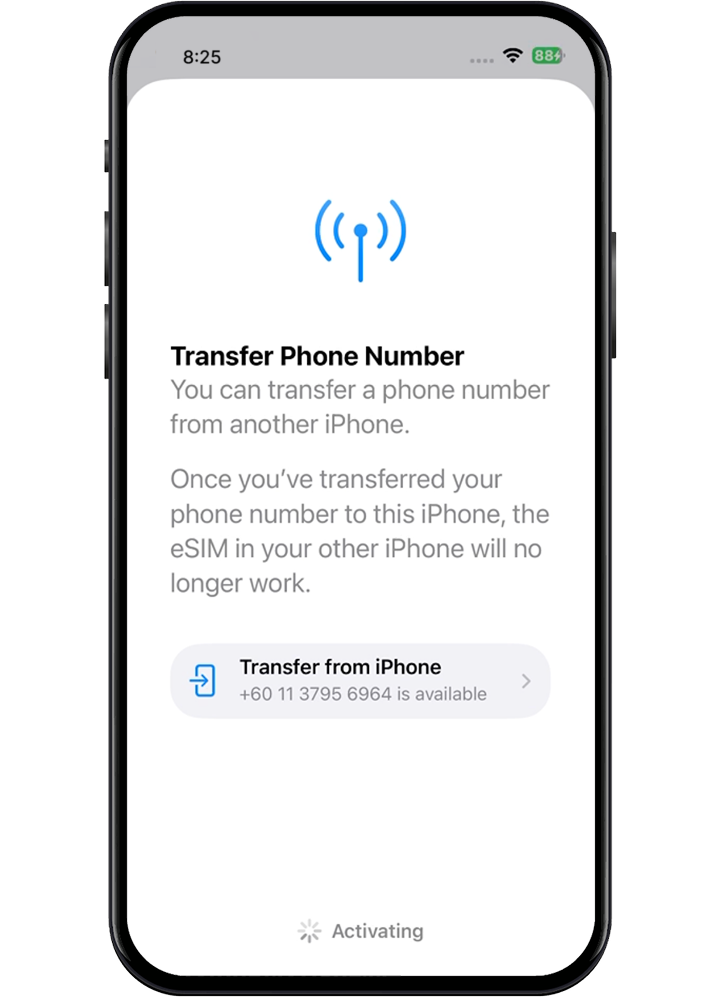
Langkah 1
Pada iPhone baharu anda, pergi ke Tetapan > Data Selular > Tetapkan Selular.
Langkah 2
Pilih pelan mudah alih anda atau tekan Transfer from Nearby iPhone.
Langkah 3
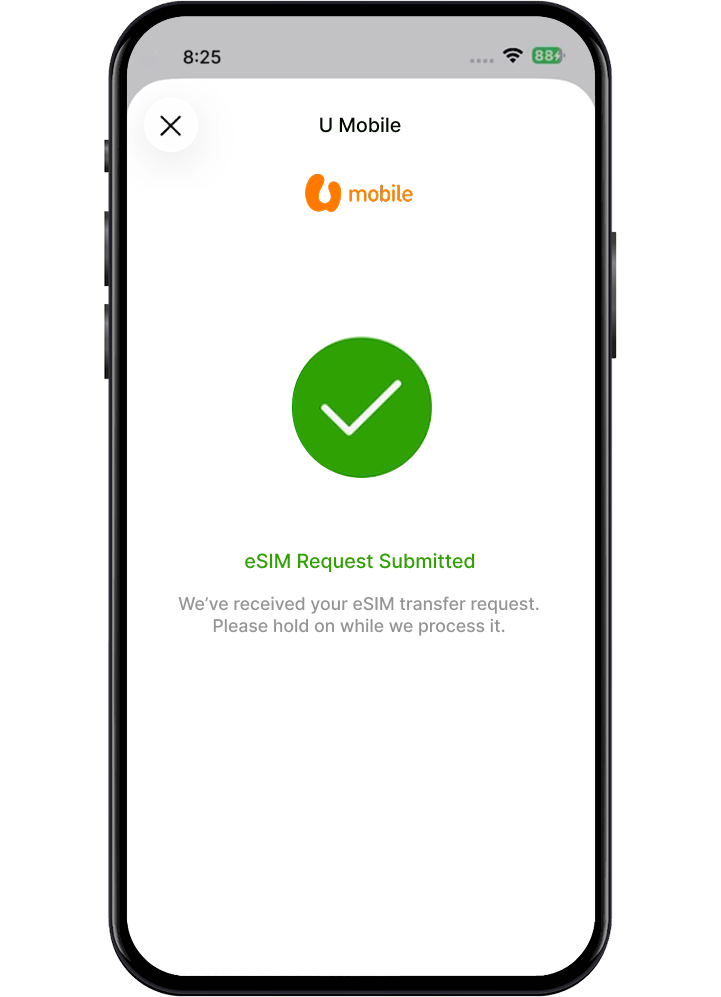
Ikuti arahan pada kedua-dua peranti untuk melengkapkan pemindahan.
Langkah 4
SIM lama anda akan dinyahaktif sebaik sahaja eSIM baharu diaktifkan.
Langkah 5
Jika diminta, lengkapkan tetapan melalui laman web U Mobile.
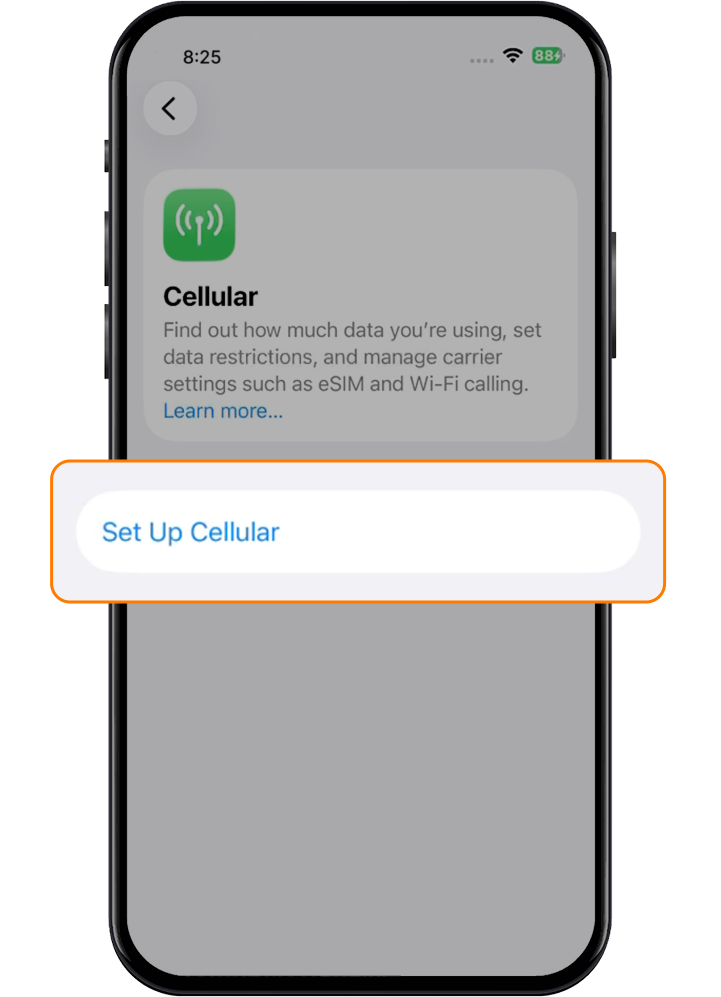
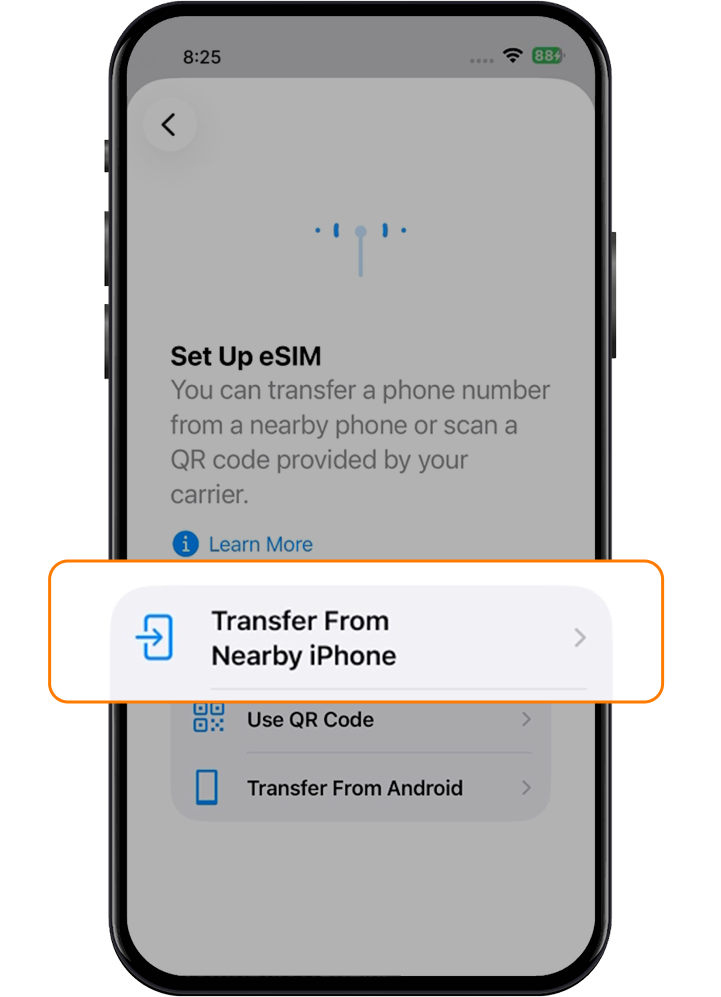
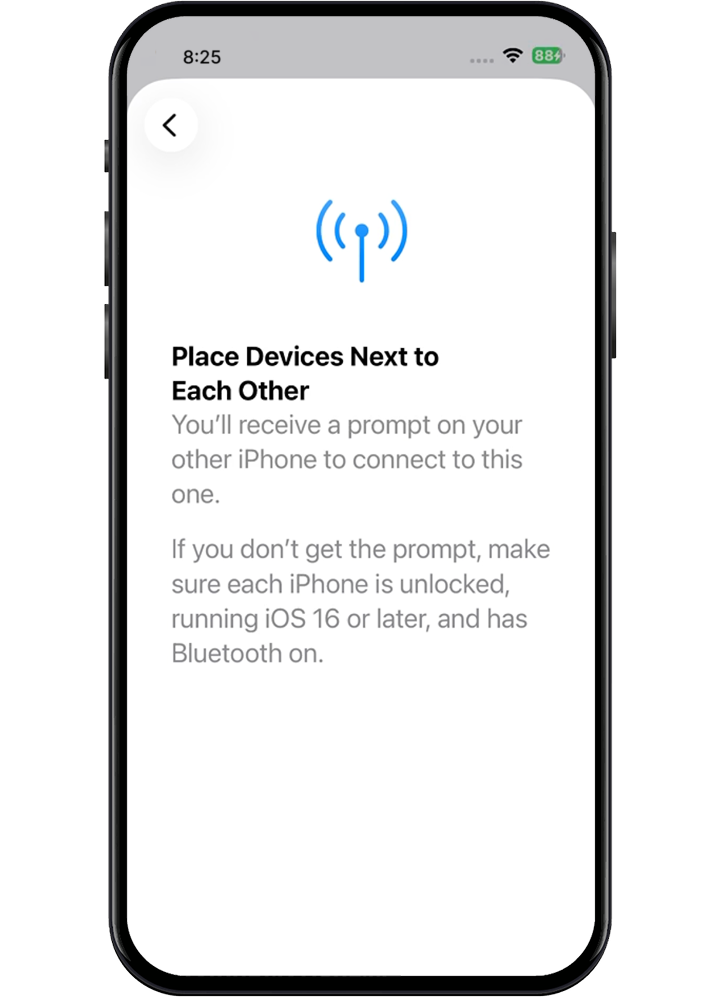
Untuk Memindahkan eSIM Anda:
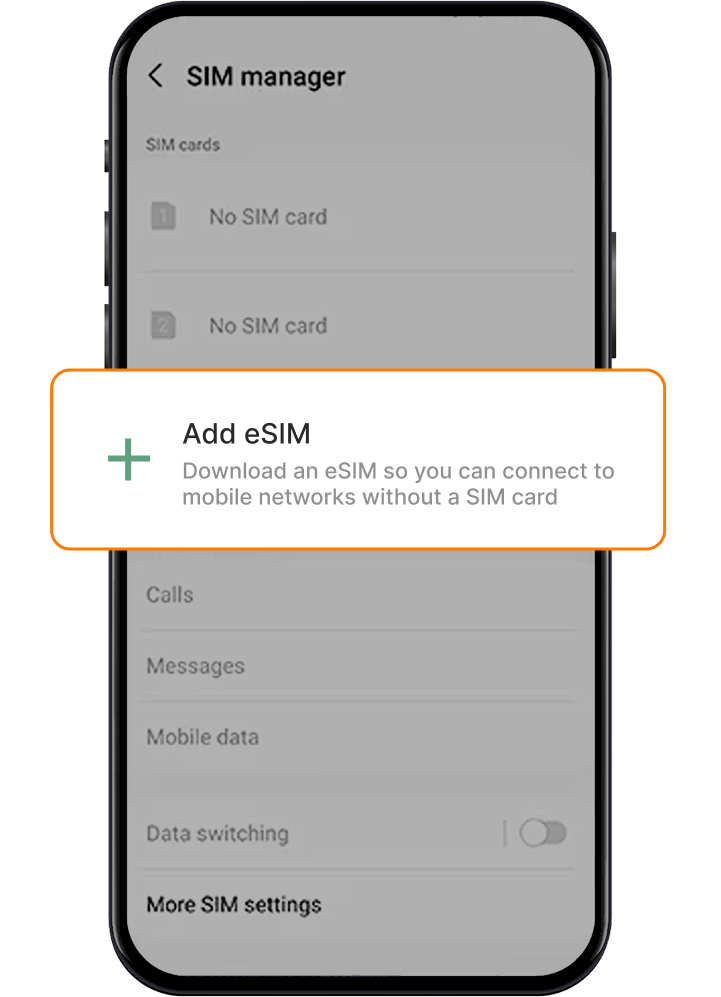
Langkah 1
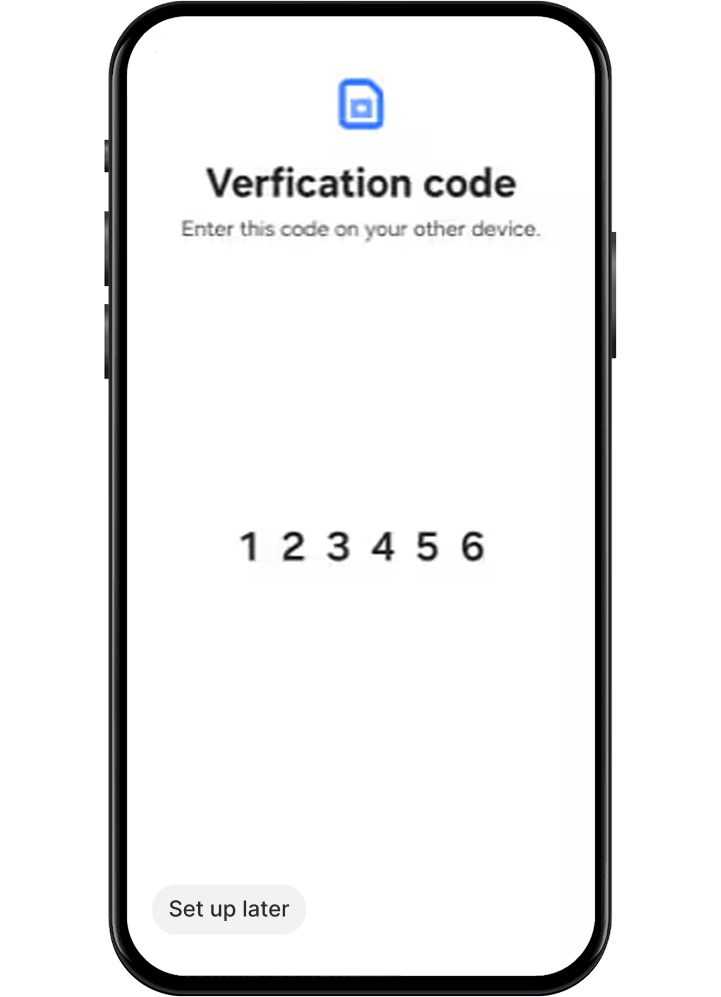
Pada peranti Samsung baharu anda, pergi ke Tetapan > Sambungan > Pengurus SIM > Tambah eSIM.
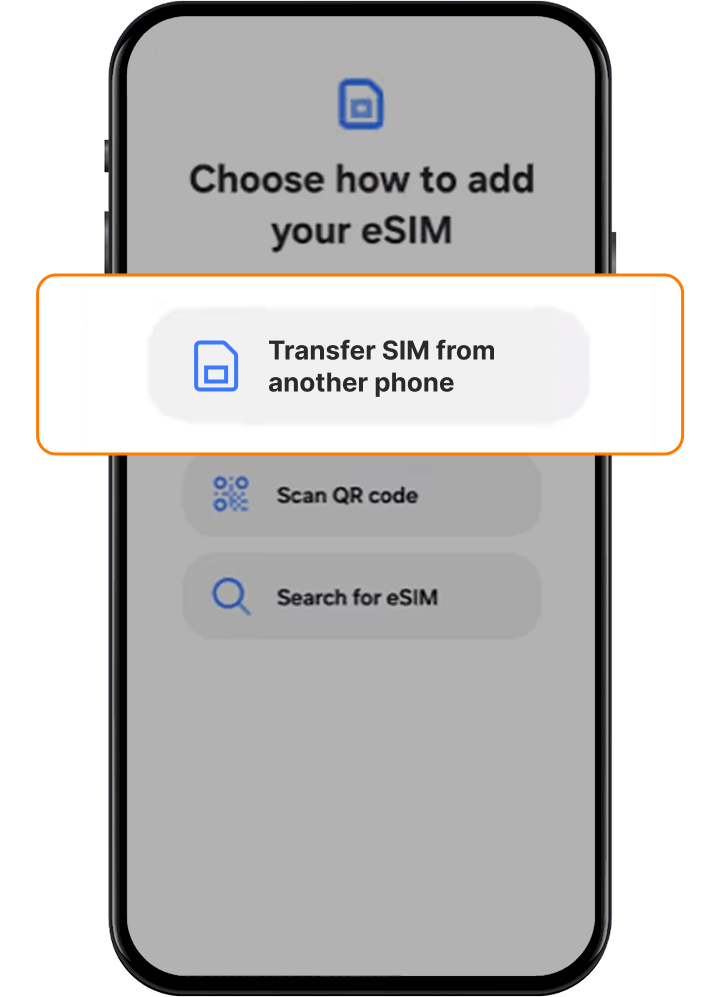
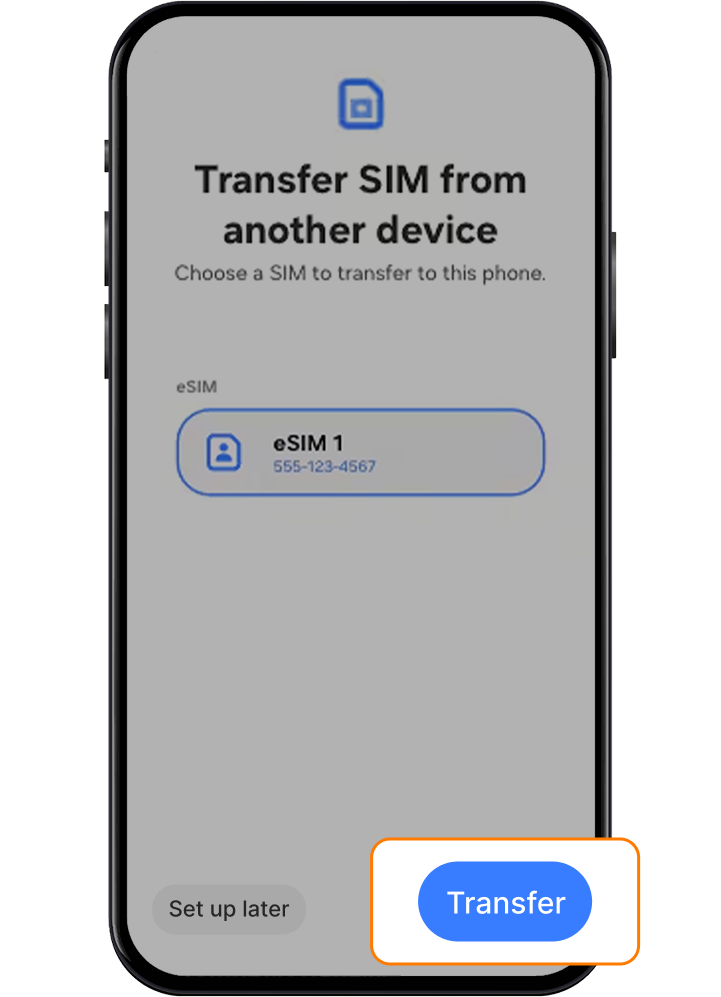
Langkah 2
Pilih Pindah SIM dari peranti lain.
Langkah 3
Kod pengesahan akan muncul pada peranti baharu anda.
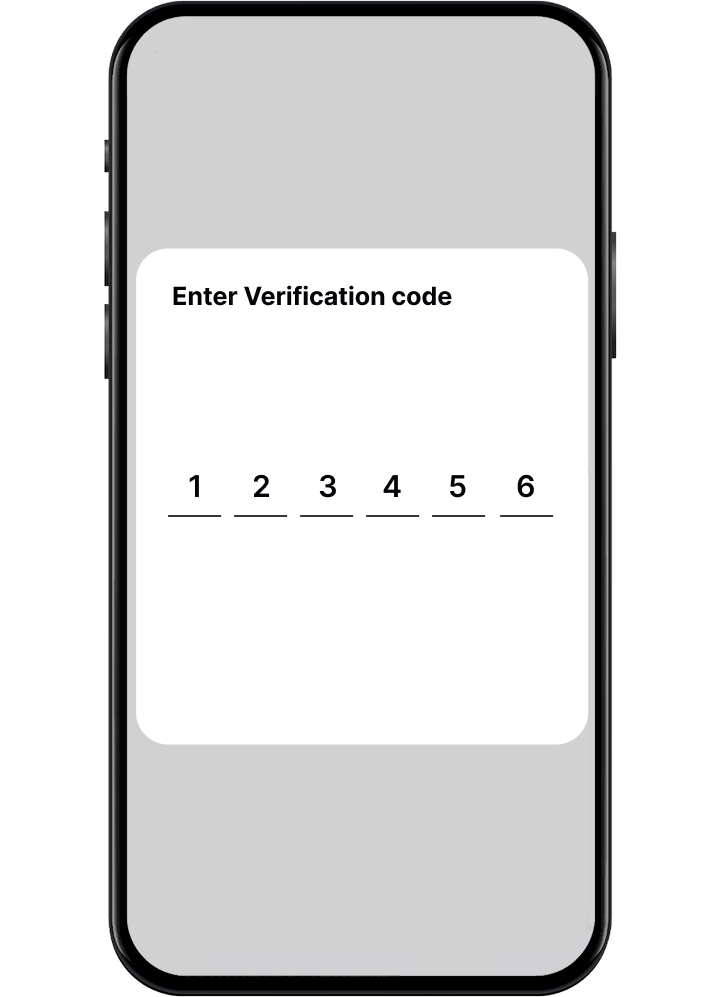
Langkah 4
Pada peranti lama anda, ikuti arahan pada skrin dan masukkan kod pengesahan apabila diminta.
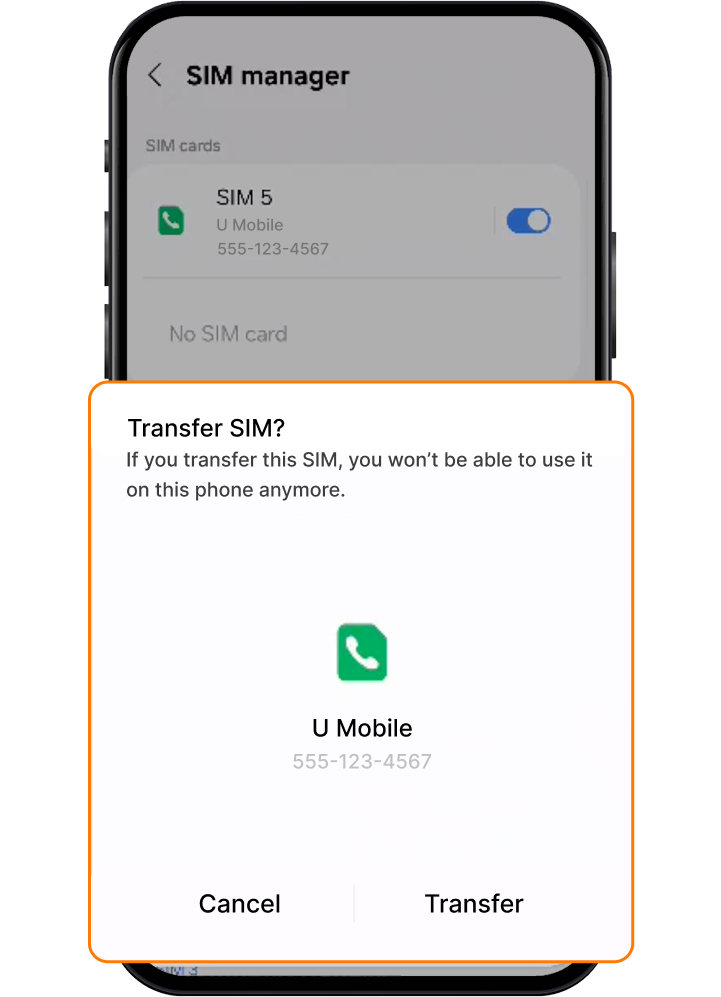
Langkah 5
Luluskan pemindahan pada kedua-dua peranti.
Langkah 6
SIM lama anda akan dinyahaktifkan apabila pelan tersebut aktif.
Langkah 7
Jika diminta, selesaikan persediaan melalui aplikasi U Mobile.
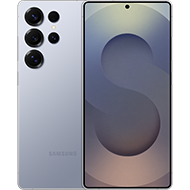
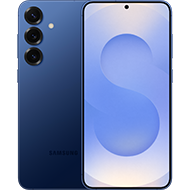
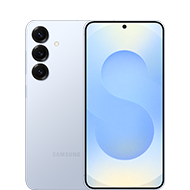
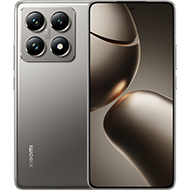
eSIM U Mobile Sesuai dengan Peranti Terkini!